
بهترین روشهای کسب درآمد ، پنل رایگان نمایندگی سامانه ارسال پیامک ، ایجاد فروشگاه مجانی فروش کارت شارژ ، کسب درآمد با مشاهده تبلیغات ، کسب درآمد از طریق وبلاگ و وبسایت


آموزش تصویری کم كردن حجم عكس در paint
اگر با دوربین هایی با لتزهای بالا، حالا چه خانگی چه نیمه حرفه ای و حرفه ای، عکاسی کرده باشید باید بدانید که خانگی ها معمولاً عکس را با کیفیت 72dpi می گیرند که حجم آن حدوداً 3MB می شود، نیمه حرفه ای ها بسته به نوع دوربین دارد ولی معمولاً کیفیتشان 128dpi است و این یعنی حجم هر عکس حدوداً 4MB است، دوربین های حرفه ای هم کیفیت بالاتر و حجم بالاتر دارند، با حجم بالای هاردهای امروزی حجم فایلها چندان اهمیتی ندارد اگر بخواهیم عکس ها را فقط در کامپیوتر خودمان داشته باشیم.
اما مشکل از جایی شروع می شود که آدم هوس می کند عکس ها را در سایت یا وبلاگ گذاشته تا دیگران هم از آن لذت ببرند. و مشکل این است که حالا حتی اگر ADSL هم داشته باشید با سرعت واقعی نهایتاً 20Kb (سرعت آپلود از دانلود پایین تر است) برای هر عکس حدوداً 4 دقیقه زمان لازم است تا آپلود بشود، حالا اگر بخواهیم فقط 5 تا عکس را آپلود کنیم حداقل 20 دقیقه معطل هستيم. و حالا این نیمی از قضیه است، باید در نظر گرفت که کاربر هم متقابلاً حدوداً همین زمان را باید صرف دانلود کند. اجازه بدهید در مورد dial-up دیگر صحبت نکنیم!
بنابراین راهی که باقی می ماند این است که حجم عکس را کم کنیم، البته کیفیت قربانی می شود ولی نه تا حدی که جذابیت عکس از بین برود، پس برای پایین آوردن حجم عکس این آموزش را دنبال کنید...
و اما چطور حجم عکس را پایین بیاوریم؟
خیلی ساده، براي اين كار برنامه paint را باز کنید، از منوی image گزینه stretch/skew را انتخاب کنید، در قسمت stretch یک درصدی مثل 50% را وارد کنید در این صورت حجم و سایز عکس 50 درصد کوچک تر می شود، ذخیره کنید و تمام.
حالا یک کم مفصل تر و مرحله به مرحله ببینید :
ابتدا یک کپی از عکس مورد نظر بگیرید که نسخه اصلی از بین نرود.
از مسیر زیر برنامه paint رو باز کنید.
Start > all program > accessories > paint
1-1- برای باز کردن عکستان در paint مسیر زیر را دنبال کنید.(در ویندوز xp)
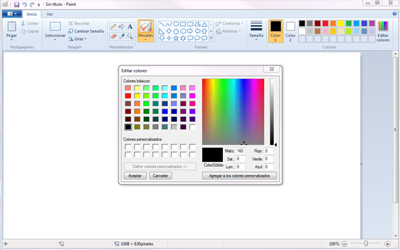
2-1- باز کردن عکس در paint در ویندوز7
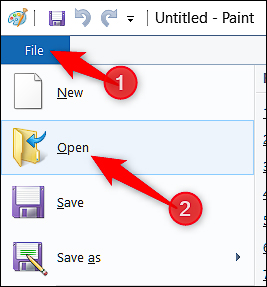
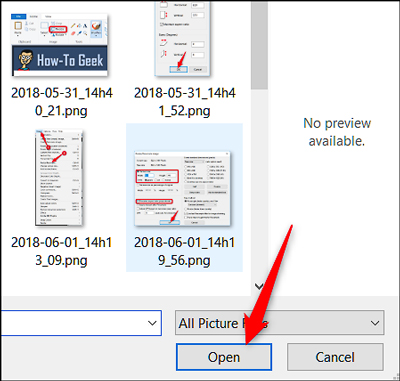
2و3- عکس مورد نظرتان را انتخاب و روی دکمه open کلیک کنید.
4-1- سپس از منوی Image گزینه stretch/skew را انتخاب کنید. در ویندوز xp
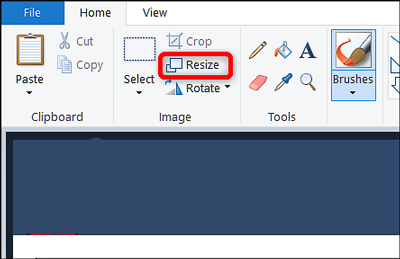
4-2- در ویندوز 7 به این قسمت مراجعه کنید...
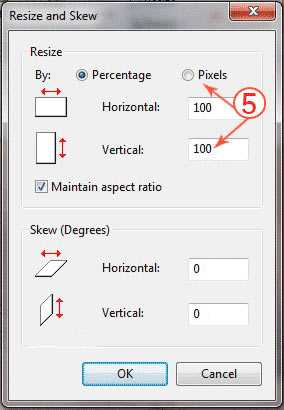
5- در قسمت stretch باید برای گزینه های horizontal (افقی) و vertical (عمودی) یک درصد تعیین کنید. دقت کنید عددی که وارد می کنید مثلا 40 به معنای این است که سایز عکس شما 4/0 می شود نه اینکه عکس شما 40 درصد کوچک تر بشود، به همین دلیل هر چه عدد کوچکتری وارد کنید عکس شما کوچکتر می شود. (نکته ای که باید رعایت شود این است که برای بر هم نخوردن تناسب عکس هر دو گزینه را یکسان بگذارید، در غیر این صورت عکس شما از طول یا عرض کشیده می شود)
در ویندوز xp:
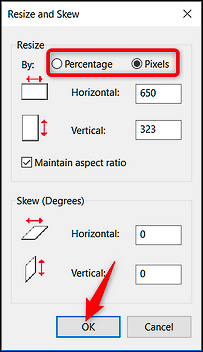
در ویندوز 7:
چیزی که ویندوز 7 اضافه تر دارد این است که امکان کوچک کردن عکس به صورت پیکسلی را هم می دهد، percentage همان حالت درصدی در ویندوز xpاست که توضیح دادیم . pixels هم به صورت پیکسلی سایز را مشخص می کند. و یک گزینه دیگر هم maintain aspect radio است که اگر تیک داشته باشد اعداد horizontal و vertical قفل می شوند به هم یعنی اگر یکی از اعداد را وارد کنیم دومی خودکار به تناسب وارد می شود. در حالت درصد دقیقا همان عدد وارد شده برای یکی از گزینه های horizontal یا vertical برای دیگری هم در نظر گرفته می شود؛ و در حالت پیکسلی به تناسب، اگر تیک این گزینه را بردارید می توانید در دو حالت درصدی و پیکسلی اعداد متفاوتی را به horizontal و verticalبدهید که این کار پیشنهاد نمی شود چون تصویر از یک طرف کشیده خواهد شد.
6- بعد از وارد کردن عدد مورد نظر برای اعمال تغییرات روی دکمه ok کلیک کنید.
7- حالا برای ذخیره عکس اگر به توصیه ما گوش کرده و از عکستان یک کپی تهیه کردید کافی است فقط save کنید، (در ویندوز xp از منوی فایل گزینه save را انتخاب کرده و در ویندوز7 در نوار عنوان روی علامت save کلیک کنید) تغییرات روی کپی عکس اعمال می شود.
8- چنانچه فراموش کردید از عکس کپی بگیرید اصلا هول نکنید کافی است گزینه save as را انتخاب کنید. (در ویندوز xp از منوی فایل گزینه save as را انتخاب کرده و در ویندوز 7 این مسیر را دنبال کنید...)
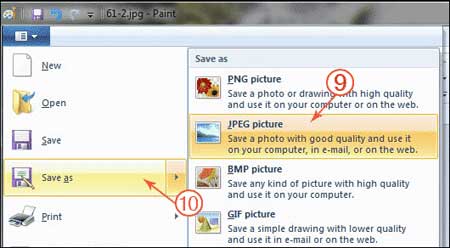
9- در پنجره باز شده اگر فرمت پیش فرض jpeg بود که هیچ، اگر نبود این فرمت را انتخاب کنید، چرا؟ چون این فرمت فشرده ترین فرمت عکس است (برای مناظر طبیعی) که کیفیت را هم حفظ میکند . این قسمت در هر دو ویندوز xp و 7 مشابه هستند.
10- مسیر و نام دلخواهی انتخاب و گزینه saveرا بزنید.

منبع:aftab.cc
ufeff